Скриншот легко выдаёт больше, чем вы собирались показать. В углу виднеется номер телефона, во вкладке открыт личный кабинет банка, в переписке мелькают имена людей, которые не давали согласия на публикацию. Отправив такую картинку в общий чат или на форум, вы теряете над ней контроль: её пересылают, сохраняют, а с открытого хостинга она может попасть и в поисковую выдачу. Поэтому инструмент для скрытия данных должен быть под рукой в каждом скриншотере.
Но и замазать фрагмент можно по-разному. В 2023 году стала известна уязвимость aCropalypse: встроенный редактор смартфонов Google Pixel и «Ножницы» в Windows оставляли в файле обрезанные части, и их удавалось частично восстановить. Microsoft быстро выпустила исправление, однако история показала, что доверять стоит только способам, которые действительно уничтожают пиксели. Существует и открытый инструмент Depix, подбирающий текст под пикселизацией, если она сделана по простому алгоритму. Ниже одиннадцать программ с удобными средствами для скрытия информации и советы, как пользоваться ими без риска.
1. ClipLoader
ClipLoader держит размытие в основной панели редактора, рядом со стрелкой и текстом, так что до него всегда один клик. Сделали снимок, провели инструментом по номеру карты или имени собеседника, и фрагмент стал нечитаемым. Тут же можно обвести то, что как раз нужно показать, чтобы получатель не отвлекался на скрытые участки. Если отправлять снимок в облако после редактирования, туда попадёт уже обработанная версия.
Если нужна программа для принтскрина, которая заботится о приватности без сложных настроек, ClipLoader отлично подойдёт. Снимки по умолчанию хранятся на вашем компьютере, а в облако уходят только по вашему решению. Разработчик прямо заявляет, что в программе нет рекламы и вирусов, а для базовых функций регистрация не нужна. Совет для полной надёжности: пароли и номера документов лучше вообще не захватывать в кадр, благо область выделения легко подогнать.

Плюсы:
- Размытие находится в основной панели редактора.
- В облако уходит уже обработанный снимок.
- Файлы по умолчанию хранятся локально.
- Не требует регистрации для базовых функций.
- Без рекламы.
- Удобно выделять важное рядом со скрытыми данными.
- Русский интерфейс.
2. ShareX
ShareX предлагает целый арсенал для скрытия данных: размытие, пикселизацию, умный ластик и затемнение всего, кроме выбранной области. Эти инструменты доступны и сразу при выделении, и в полноценном редакторе. Умный ластик закрашивает участок однородным цветом, поэтому текст исчезает бесследно, а картинка выглядит аккуратно. Для паролей это надёжнее, чем простое размытие.
Отдельно стоит проверить действия после захвата. ShareX способен сразу загружать снимок в интернет, и тогда исходник с открытыми данными окажется на хостинге раньше, чем вы успеете его отредактировать. Настройте цепочку так, чтобы сначала открывался редактор, а загрузка шла только после вашего подтверждения. Программа бесплатная, с открытым кодом и бережно относится к приватности, так что после такой настройки ей можно доверять.
Плюсы:
- Размытие, пикселизация и умный ластик.
- Затемнение всего, кроме нужного фрагмента.
- Инструменты доступны прямо при выделении.
- Гибкая настройка действий после захвата.
- Открытый исходный код.
Минусы:
- Работает только в Windows.
- Автозагрузку нужно проверить и настроить вручную.
- Сложен для новичков.
3. Greenshot
В Greenshot скрытие данных вынесено в отдельный инструмент, который работает в двух режимах: размытие и пикселизация. Достаточно обвести прямоугольником нужный фрагмент, и содержимое станет нечитаемым. Силу эффекта можно подобрать под конкретную задачу. Greenshot ничего не стоит, почти не нагружает систему, а его исходники выложены в открытый доступ.
Любопытно, что именно снимки, запикселенные в Greenshot, авторы Depix использовали как пример для восстановления текста. Это не повод отказываться от программы, но хороший урок: мелкий текст вроде паролей лучше закрывать сплошной заливкой, а не пикселями. В Greenshot для этого подойдёт прямоугольник с непрозрачным цветом. После такой обработки снимок можно спокойно отправлять по почте, в Office или сохранять в файл.
Плюсы:
- Отдельный инструмент с размытием и пикселизацией.
- Настраиваемая сила эффекта.
- Прямоугольник со сплошной заливкой для паролей.
- Бесплатно и с открытым кодом.
- Удобный экспорт в почту и Office.
Минусы:
- Пикселизация мелкого текста не даёт полной гарантии.
- Только для Windows.
- Нет собственного облака.
4. Flameshot
Flameshot позволяет скрывать данные прямо в момент съёмки: выделили область, выбрали размытие или пикселизацию и провели по лишнему. Здесь же есть прямоугольник со сплошной заливкой, под которым бесследно исчезают пароли и серии паспортов. Всё делается поверх экрана, поэтому исходный кадр без правок никуда не записывается. Тем, кто часто скрывает одно и то же, пригодится настройка панели с нужными кнопками.
Открытый код позволяет любому специалисту убедиться, что приложение не отправляет снимки на сторонние серверы без вашего ведома. Командная строка пригодится администраторам, которые хотят встроить Flameshot в корпоративные сценарии. Скриншот сохраняется локально или копируется в буфер, а выгрузка в интернет происходит только по вашей команде. Единственная оговорка: после сохранения скрытые области уже не вернуть, так что проверяйте результат до нажатия кнопки.

Плюсы:
- Скрытие данных ещё до сохранения.
- Сплошная заливка для паролей.
- Открытый код, доступный для проверки.
- Локальное сохранение по умолчанию.
- Управление из командной строки.
Минусы:
- Нет записи видео.
- Только 64-битные системы.
- Нет автоматического поиска конфиденциальных данных.
5. Markup Hero
Markup Hero умеет размывать фрагменты не только на скриншотах, но и в PDF и изображениях из Google Диска или Slack. Это удобно, когда перед отправкой клиенту нужно скрыть данные в готовом документе. Разметка остаётся редактируемой, поэтому размытый участок можно поправить, если вы промахнулись. Для каждого материала задаются настройки приватности, которые определяют, кто увидит ссылку.
Однако у редактируемости есть и обратная сторона, поэтому важно понимать, в каком виде файл уходит к получателю. Сервис позволяет разрешать другим пользователям вносить пометки в общую разметку, так что перед отправкой ссылки проверьте настройки доступа. Для конфиденциальных материалов надёжнее скачать готовое изображение и переслать уже его. Работает сервис в облаке и на английском языке, а при активном использовании потребует подписку.

Плюсы:
- Размытие в PDF и файлах Google Диска.
- Можно поправить неудачно размытый участок.
- Настройки приватности для каждой разметки.
- Интеграции со Slack и Notion.
Минусы:
- Все файлы хранятся в облаке.
- Интерфейс на английском.
- Для частого использования нужна подписка.
6. Monosnap
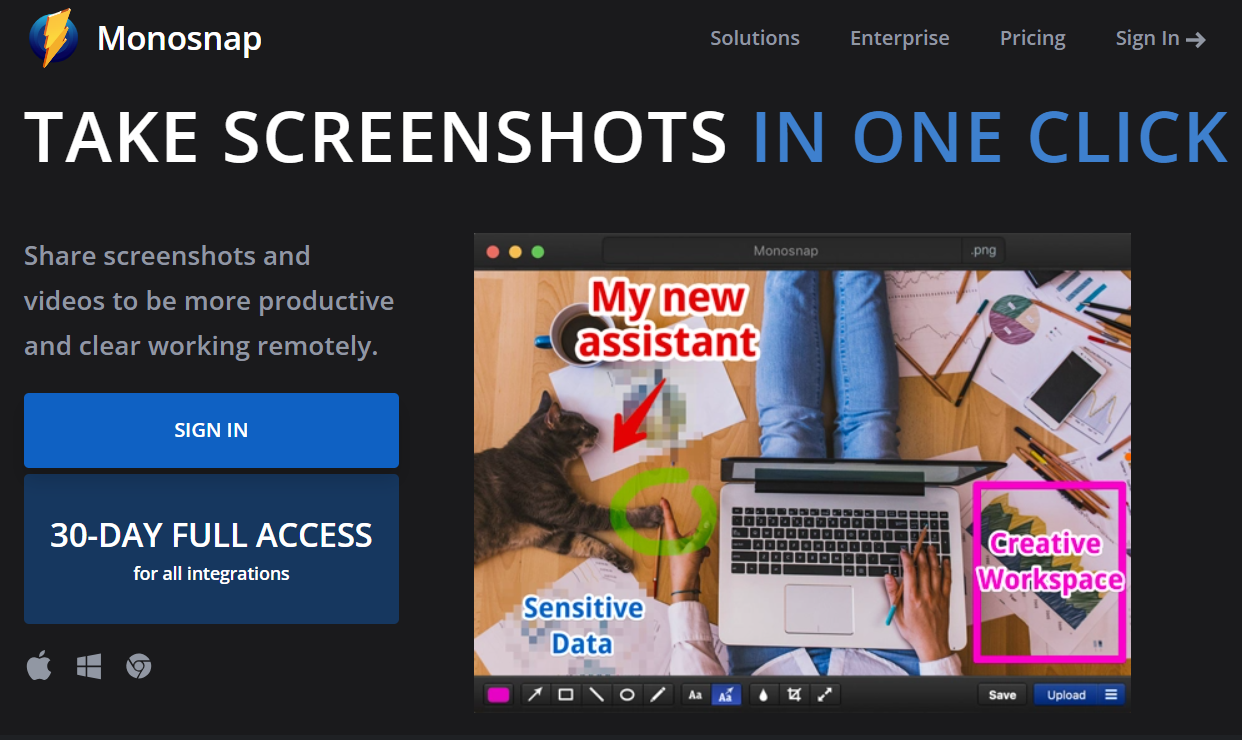
Monosnap предлагает размытие приватной информации прямо в основном редакторе, и пользоваться им можно даже в бесплатной версии. Выделяете участок, и фрагмент мгновенно теряет читаемость. Для бизнеса у Monosnap есть отдельный набор средств защиты: коммерческий план даёт приватные ссылки, а корпоративный добавляет единый вход и расширенные настройки безопасности. По данным обзорных площадок, компаниям доступно и хранение на собственных серверах.
Частному пользователю важнее другое: снимки можно сохранять локально и не загружать в облако вовсе. Если же вы пользуетесь ссылками, помните, что бесплатный план предназначен только для некоммерческих задач. В расширении для Chrome размытие тоже доступно, так что скрыть данные получится и на скриншоте веб-страницы. Настольные версии выпускаются для Windows и macOS.
Плюсы:
- Размытие доступно бесплатно.
- Приватные ссылки на коммерческом плане.
- Корпоративные средства защиты.
- Локальное сохранение без облака.
- Размытие и в браузерном расширении.
Минусы:
- Бесплатная версия только для личных задач.
- Ссылки требуют входа в аккаунт.
- Продвинутая защита доступна лишь в платных планах.
7. Screenpic
Screenpic делает особый акцент на аккуратном размытии: номера счетов, телефоны и другие личные сведения скрываются так, что снимок сохраняет опрятный вид. Разработчики противопоставляют этот инструмент грубому закрашиванию в Paint и сравнивают его с маленьким фоторедактором. Эффект применяется в один клик и почти не отнимает времени. Если вы регулярно кидаете картинки в чаты, такая привычка быстро становится автоматической.
Не менее важен контроль над уже отправленными картинками. В Screenpic хранится полная история загрузок, а убрать отправленную картинку из сети получится без помощи администраторов. Если вы заметили, что забыли что-то скрыть, достаточно пары кликов, чтобы ссылка перестала работать. Все функции бесплатны, а адрес загруженного снимка автоматически копируется.

Плюсы:
- Аккуратное размытие в один клик.
- Удаление уже загруженных снимков.
- Полная история отправленных картинок.
- Все функции бесплатны.
Минусы:
- Основной сценарий связан с загрузкой в интернет.
- Нет записи видео.
- Скромная документация.
8. Скриншоты в Яндекс Диске
Скриншоты в Яндекс Диске получили инструмент размытия ещё при запуске редактора, и он до сих пор остаётся одним из базовых. Выделяете фрагмент, и данные скрыты, а рядом доступны стрелки, фигуры и маркер для пояснений. Сочетание Ctrl+Shift+1 позволяет снять только нужную область, чтобы лишнее вообще не попало в кадр. Это самый простой способ защиты, ведь то, чего нет на снимке, не нужно и скрывать.
Важная деталь связана с тем, как Диск обращается с файлами. Если открыть в его редакторе уже существующее изображение и размыть данные, на Диск сохранится отредактированная копия, а исходник останется на месте. Поэтому не забудьте удалить оригинал, если он вам больше не нужен. Кроме того, все скриншоты автоматически попадают в облачную папку, так что проверяйте, кому открыт доступ к ней и к отдельным ссылкам.

Плюсы:
- Встроенный инструмент размытия.
- Снимок только выбранной области.
- Редактирование не перезаписывает оригинал.
- Синхронизация и управление доступом к ссылкам.
Минусы:
- Исходник с данными нужно удалять вручную.
- Снимки автоматически загружаются в облако.
- Требуется аккаунт Яндекса.
9. ScreenShooter
ScreenShooter позволяет замазать текст сразу после съёмки, до того как снимок отправится дальше. Разработчики специально упоминают эту возможность в описании редактора наряду со стрелками и маркерами. Подход простой: провели по строке с данными, и она перестала читаться. Для повседневных задач вроде скриншота заказа или переписки этого вполне достаточно.
Главное преимущество с точки зрения приватности заключается в выборе хранилища. Вместо чужого хостинга файлы отправляются в облако, которым вы уже пользуетесь, будь то хранилище Google, OneDrive, Dropbox или Диск от Яндекса, либо на ваш собственный FTP-сервер. Это снижает риск, что снимок окажется в открытом доступе по случайной ссылке. Программа работает в Windows и поддерживает двенадцать языков интерфейса.

Плюсы:
- Замазывание текста сразу после съёмки.
- Хранение в вашем собственном облаке.
- Поддержка личного FTP-сервера.
- Доступ к файлам контролируется вами.
Минусы:
- Только для Windows.
- Мало вариантов скрытия данных.
- Нет записи видео.
10. PicPick
PicPick предлагает сразу несколько способов скрыть информацию: размытие, мозаику и заливку. Эффекты применяются к выделенной области, а их параметры настраиваются под конкретный снимок. Для полного сокрытия паролей удобна заливка или фигура со сплошным цветом. Всё это собрано в привычном ленточном меню, где эффекты вынесены на отдельную вкладку.
С точки зрения конфиденциальности PicPick выгодно отличается тем, что всё обрабатывает на вашем компьютере, не шлёт разработчику статистику и обходится без подключения к сети. Снимки не уходят в облако, пока вы сами не выберете такое действие. Это особенно ценно в корпоративной среде, где скриншоты могут содержать коммерческую тайну. Для личного пользования программа бесплатна, а компаниям нужна лицензия.

Плюсы:
- Размытие, мозаика и заливка.
- Настраиваемые параметры эффектов.
- Полностью локальная работа.
- Не требует интернета.
- Эффекты собраны на отдельной вкладке.
Минусы:
- Только для Windows.
- В компаниях нужна платная лицензия.
- Много вкладок и настроек.
11. Awesome Screenshot
Awesome Screenshot позволяет размыть данные на скриншоте целой веб-страницы, что особенно полезно при работе с личными кабинетами, CRM и почтой в браузере. После захвата открывается редактор, где размытие стоит рядом с текстом и выносками. Можно скрыть всё лишнее и выделить важное, чтобы получатель сразу понял суть. Итог экспортируется в привычные графические форматы или PDF.
При записи видео приватность нужно контролировать ещё внимательнее, ведь в кадр попадают уведомления и открытые вкладки. Сервис позволяет рисовать поверх экрана во время записи, но для скрытия данных надёжнее закрыть лишние окна заранее. Скриншоты можно хранить локально без ограничений, а в облако отправлять только обработанные версии. Для команд есть общие рабочие пространства, поэтому проверьте, кто из коллег видит ваши материалы.

Плюсы:
- Размытие на снимках целых веб-страниц.
- Скрытие и выделение в одном редакторе.
- Неограниченное локальное хранение.
- Экспорт в PDF.
- Командные пространства с общим доступом.
Минусы:
- При записи видео данные приходится скрывать заранее.
- Лимиты бесплатного облака.
- Для командной работы нужна подписка.
Как скрыть данные надёжно
Самый безопасный способ защитить информацию очень прост: не захватывать её вовсе. Выделяйте только нужную область, закрывайте лишние вкладки и отключайте уведомления перед съёмкой. Если без конфиденциального фрагмента не обойтись, для паролей, номеров карт и документов используйте сплошную заливку, а размытие и пиксели оставьте для лиц и второстепенных деталей. Мелкий текст под слабой пикселизацией при определённых условиях поддаётся восстановлению, а закрашенный прямоугольник не оставляет шансов.
Всегда сохраняйте отредактированный снимок как новый файл и не отправляйте исходник. Вовремя обновляйте программы, ведь история с aCropalypse показала, что даже встроенные инструменты могут хранить лишнее. Перед отправкой откройте итоговую картинку и внимательно проверьте её целиком, включая края и фон. И помните про ссылки: публичный адрес снимка может увидеть любой, к кому он попадёт.
Какой скриншотер выбрать для защиты приватности
Для повседневных задач хорошо подойдёт ClipLoader, где размытие всегда под рукой, а файлы хранятся локально. Больше всего инструментов для скрытия дают ShareX, PicPick и Flameshot, причём последний позволяет всё сделать ещё до сохранения. Greenshot хорош как лёгкое бесплатное решение, если помнить о сплошной заливке для мелкого текста. Screenpic ценен возможностью удалить отправленную картинку, а ScreenShooter и Яндекс Диск позволяют держать снимки в знакомом облаке.
Markup Hero удобен для размытия данных в PDF и документах, Monosnap предлагает корпоративные механизмы защиты, а Awesome Screenshot выручит при работе с веб-страницами. Какой бы инструмент вы ни выбрали, выработайте привычку проверять каждый снимок перед отправкой. Эти несколько секунд обходятся гораздо дешевле, чем последствия утечки. Когда скриншоты расходятся по сети за минуты, аккуратность остаётся лучшей защитой.
Анна С. (ГЛ)