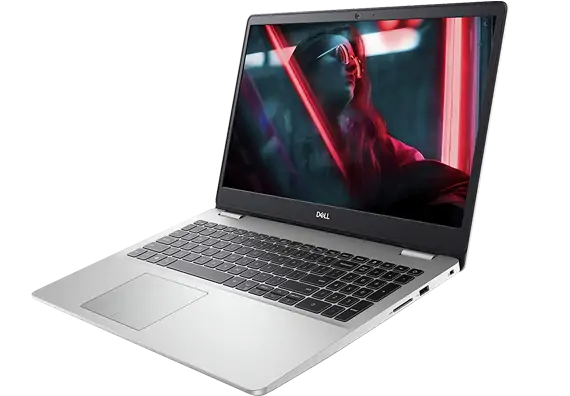
Ваш верный ноутбук Dell вдруг начал подавать признаки неисправности? Не спешите паниковать и сразу бежать в магазин за новым. Зачастую проблему можно решить самостоятельно, сэкономив при этом немалую сумму. А если самостоятельно не получится, то всегда можно вызвать мастера на дом. Например, ремонт ноутбука делл на дому – это удобно и быстро. Но прежде чем вызывать специалиста, попробуйте провести первичную диагностику сами. Эта статья поможет вам разобраться в основных этапах диагностики и, возможно, даже самостоятельно устранить неполадку.
Первичный осмотр и сбор анамнеза
Прежде чем приступать к разборке ноутбука и использованию сложных инструментов, важно собрать как можно больше информации о проблеме. Это значительно упростит дальнейшую диагностику.
Опрос пользователя
Если ноутбук не ваш, а вы помогаете знакомому или родственнику, обязательно подробно расспросите его о возникшей проблеме. Важны любые детали:
- Когда и при каких обстоятельствах появилась неисправность? Возможно, ноутбук падал, был залит жидкостью, перегревался или подвергался другим воздействиям.
- Как именно проявляется проблема? Ноутбук не включается совсем, зависает, перезагружается, не загружает операционную систему, не работает клавиатура, тачпад, экран или другие компоненты?
- Предпринимались ли какие-либо попытки самостоятельного ремонта? Возможно, пользователь пытался переустановить операционную систему, обновлял драйверы, разбирал ноутбук и т.д. Эти действия могли как помочь, так и усугубить ситуацию.
- Установлено ли какое-либо новое программное обеспечение или оборудование незадолго до появления проблемы? Иногда конфликты программного обеспечения или несовместимость оборудования могут приводить к сбоям в работе.
Даже если вы сами являетесь пользователем ноутбука, постарайтесь вспомнить все обстоятельства, предшествующие поломке. Чем подробнее будет «анамнез», тем точнее будет диагноз.
Внешний осмотр
Тщательно осмотрите ноутбук на предмет внешних повреждений:
- Корпус: Проверьте наличие трещин, сколов, вмятин, следов ударов или падений.
- Разъемы: Осмотрите все порты (USB, HDMI, Ethernet, аудиоразъемы и т.д.) на предмет повреждений, окисления или попадания посторонних предметов.
- Клавиатура и тачпад: Проверьте, нет ли залипающих клавиш, повреждений кнопок или тачпада.
- Экран: Осмотрите матрицу на наличие трещин, царапин, битых пикселей или других дефектов.
- Петли: Проверьте состояние петель, соединяющих крышку ноутбука с корпусом, убедитесь в их плавном ходе и отсутсвии люфта.
Даже незначительные, на первый взгляд, повреждения могут указывать на серьезные внутренние проблемы. Например, небольшая трещина на корпусе может свидетельствовать о повреждении материнской платы.
Проверка блока питания и аккумулятора
Часто причиной «невключения» ноутбука является неисправность блока питания или аккумулятора. Проверьте следующее:
- Блок питания: Убедитесь, что блок питания подключен к ноутбуку и к розетке. Проверьте целостность кабеля и разъемов. Если есть возможность, попробуйте использовать заведомо исправный блок питания.
- Аккумулятор: Если ноутбук работает от аккумулятора, попробуйте извлечь его и подключить ноутбук к сети напрямую через блок питания. Если ноутбук включился, проблема, скорее всего, в аккумуляторе.
- Индикатор заряда: Обратите внимание на индикатор заряда на ноутбуке. Если он горит, мигает или не горит вовсе, это может указывать на проблему с блоком питания, аккумулятором или цепями питания на материнской плате.
Диагностика программного обеспечения
Если внешний осмотр не выявил явных проблем, а блок питания и аккумулятор исправны, следующим шагом будет диагностика программного обеспечения. Проблемы с операционной системой, драйверами или BIOS могут приводить к различным сбоям в работе ноутбука.
Загрузка в безопасном режиме
Безопасный режим Windows позволяет загрузить операционную систему с минимальным набором драйверов и служб. Это помогает определить, вызвана ли проблема сторонним программным обеспечением или драйверами.
Чтобы загрузиться в безопасном режиме:
- Windows 7/8/8.1: При включении ноутбука многократно нажимайте клавишу F8. В появившемся меню выберите «Безопасный режим».
- Windows 10/11: Если ноутбук загружается до экрана входа в систему, удерживая клавишу Shift, нажмите кнопку перезагрузки. После перезагрузки выберите «Диагностика» -> «Дополнительные параметры» -> «Параметры загрузки» -> «Перезагрузить». После перезагрузки выберите «Безопасный режим» (обычно клавиша F4). Если ноутбук не загружается, попробуйте трижды прервать загрузку Windows (жестко выключив ноутбук кнопкой питания), после чего система автоматически предложит варианты восстановления, включая безопасный режим.
Если в безопасном режиме ноутбук работает стабильно, значит, проблема, скорее всего, в каком-то из установленных приложений или драйверов.
Проверка драйверов
Неправильно работающие или устаревшие драйверы могут вызывать различные проблемы, от сбоев в работе отдельных устройств до «синих экранов смерти» (BSOD).
Чтобы проверить драйверы:
- Откройте «Диспетчер устройств» (нажмите Win + R, введите
devmgmt.mscи нажмите Enter). - Внимательно просмотрите список устройств. Если рядом с каким-либо устройством есть желтый восклицательный знак или красный крестик, значит, с драйвером этого устройства есть проблемы.
- Попробуйте обновить драйвер проблемного устройства. Щелкните правой кнопкой мыши по устройству, выберите «Обновить драйвер» и следуйте инструкциям на экране.
- Если обновление драйвера не помогло, попробуйте откатить драйвер до предыдущей версии. Щелкните правой кнопкой мыши по устройству, выберите «Свойства», перейдите на вкладку «Драйвер» и нажмите кнопку «Откатить».
- Также можно попробовать удалить драйвер проблемного устройства и перезагрузить ноутбук. Windows попытается автоматически установить подходящий драйвер.
Проверка на вирусы и вредоносное ПО
Вирусы и вредоносное ПО могут существенно замедлять работу ноутбука, вызывать сбои и даже приводить к потере данных. Проведите полное сканирование системы с помощью надежного антивируса.
Проверка системных файлов
Поврежденные системные файлы могут приводить к нестабильной работе Windows. Для проверки и восстановления системных файлов можно использовать встроенные утилиты:
- SFC (System File Checker): Откройте командную строку от имени администратора (нажмите Win + R, введите
cmd, щелкните правой кнопкой мыши по результату и выберите «Запуск от имени администратора»). Введите командуsfc /scannowи нажмите Enter. Утилита проверит целостность системных файлов и попытается восстановить поврежденные. - DISM (Deployment Image Servicing and Management): Если SFC не помогла, можно использовать DISM. В командной строке от имени администратора введите следующие команды по очереди:
DISM /Online /Cleanup-Image /CheckHealthDISM /Online /Cleanup-Image /ScanHealthDISM /Online /Cleanup-Image /RestoreHealth
Эти команды проверят и восстановят образ Windows.
Переустановка операционной системы
Если все вышеперечисленные методы не помогли, крайним средством является переустановка операционной системы. Это позволит устранить все программные проблемы и вернуть ноутбук к заводскому состоянию. Перед переустановкой обязательно сделайте резервную копию важных данных!
Диагностика аппаратного обеспечения
Если программные методы диагностики не принесли результатов, проблема, скорее всего, кроется в аппаратной части ноутбука. Диагностика аппаратного обеспечения требует определенных навыков и инструментов, поэтому, если вы не уверены в своих силах, лучше обратиться к специалисту.
Проверка оперативной памяти (RAM)
Неисправные модули оперативной памяти могут вызывать зависания, «синие экраны смерти» и другие проблемы. Для проверки RAM можно использовать встроенную утилиту Windows Memory Diagnostic или сторонние программы, такие как Memtest86.
Проверка жесткого диска (HDD/SSD)
Проблемы с жестким диском могут проявляться в виде медленной работы системы, ошибок при чтении/записи файлов, странных звуков (щелчков, скрежета) из корпуса ноутбука. Для проверки HDD/SSD можно использовать встроенные утилиты Windows (chkdsk) или сторонние программы, такие как Victoria, MHDD, CrystalDiskInfo.
Проверка системы охлаждения
Перегрев компонентов ноутбука может приводить к снижению производительности, зависаниям и даже выходу из строя. Проверьте, работает ли вентилятор системы охлаждения, не забиты ли радиаторы пылью. При необходимости очистите систему охлаждения от пыли и замените термопасту.
Проверка материнской платы
Материнская плата – это основной компонент ноутбука, и ее неисправность может проявляться самыми разными способами. Диагностика материнской платы требует специальных знаний и оборудования, поэтому в большинстве случаев при подозрении на неисправность материнской платы лучше обратиться в сервисный центр.
Проверка других компонентов
Если проблема не связана с вышеперечисленными компонентами, возможно, неисправны другие устройства: видеокарта, Wi-Fi адаптер, звуковая карта, клавиатура, тачпад, экран и т.д. Диагностика этих компонентов также требует определенных навыков и инструментов.
Эта статья предоставила вам базовые знания по диагностике и ремонту ноутбуков Dell. Помните, что самостоятельный ремонт может быть рискованным, и при отсутствии опыта лучше обратиться к профессионалам.
Анна С. (МЛ)